
Sobre o geralista.net.br
O GeraLista nasceu de um desejo simples: aprender, criar e compartilhar. Não se trata de uma empresa, mas da aventura pessoal de um aposentado que encontrou na programação e na Inteligência Artificial uma nova forma de se divertir, expandir ideias e redescobrir o prazer de construir algo útil.
Sem prazos, sem cobranças, apenas dedicação e curiosidade. É um recomeço tranquilo, onde cada linha de código é escrita com entusiasmo e cada funcionalidade é pensada para tornar a vida das pessoas mais prática e leve.
A Inteligência Artificial foi a centelha que acendeu essa jornada. Ela me mostrou que o conhecimento pode ser reinventado e que a tecnologia pode ser uma ponte para aproximar pessoas. O GeraLista é fruto dessa inspiração: simples, intuitivo e feito para todos.
Ao entrar, você já encontra uma lista básica pronta e uma galeria de imagens que dão vida às suas ideias. A navegação é fluida, com módulos e abas que permitem alternar facilmente entre o cadastro de itens e a visualização final.
Mas o GeraLista é mais do que uma ferramenta: é um espaço de encontro. Mantenho aqui uma caixa de mensagens para conversarmos, trocarmos informações, receber críticas, sugestões e até reclamações. Cada interação é uma oportunidade de aprender e crescer junto.
Este projeto é, acima de tudo, uma celebração da liberdade de criar. Se ele tocar sua rotina, facilitar seu dia ou despertar sua curiosidade, já terá cumprido sua missão.
Agora conheça um pouco mais sobre a aplicação, você não vai se arrepender...
Sobre a Aplicação GERALISTA:
Aprenda a cadastrar, organizar e gerenciar suas listas de produtos passo a passo.
1. Visão Geral da Interface
O GeraLista foi desenvolvido para ser simples e intuitivo. A página está dividida em abas e módulos de navegação rápida que permitem alternar entre o cadastro de itens e a visualização final da sua lista.
Ao entrar no GeraLista, você sempre terá em mãos uma lista básica, gerada por nós e uma galeria extensa de imagens.Ao entrar em qualquer navegador Web ou pelo aplicativo, o sistema cria automaticamente uma lista inicial.
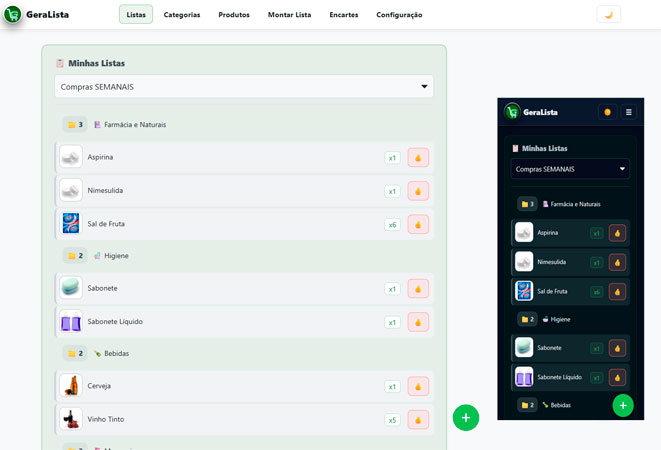 Figura 1: Tela inicial com os cartões de atalho e navegação do sistema.
- Menu/Abas: Permite alternar rapidamente entre Categorias, Produtos e Lista Final.
- Modo Claro ou Escuro: Para maior conforto na edição ou leitura. DICA:Clique no menu para Limpar todas as compras, Imprimir sua lista e compartilhar nosso aplicativo com os amigos.
2. Gestão de Categorias
- CATEGORIAS: Antes de adicionar produtos, é recomendável organizar suas categorias (ex: Hortifrúti, Laticínios, Limpeza). Isso facilita a filtragem dos itens durante as compras.
- ORDENAÇÃO: Ordene as categorias de acordo com os lugares da sua compra. Utilize as setas (PC ou Celular) ou simplesmente arraste(PC) para a posição adequada. DICA: Utilize bem este recurso de posicionamento de categorias, pois você pode criar supermercados específicos, ou lojas específicas ou departamentos específicos. Ex: Se vou passar primeiro no Banco, depois na farmácia, depois vou a feira, depois ao mercado. Colocaria as categias na ordem de locomoção e dentro destas categorias você vai colocar todos os produtos que vai comprar: ↣ Importante: banco, parafusos ↣ Farmácia: aspirina, sal de fruta ↣ Feira: alface, cebola, alho, limão ↣ Mercado: açucar, leite, etc...
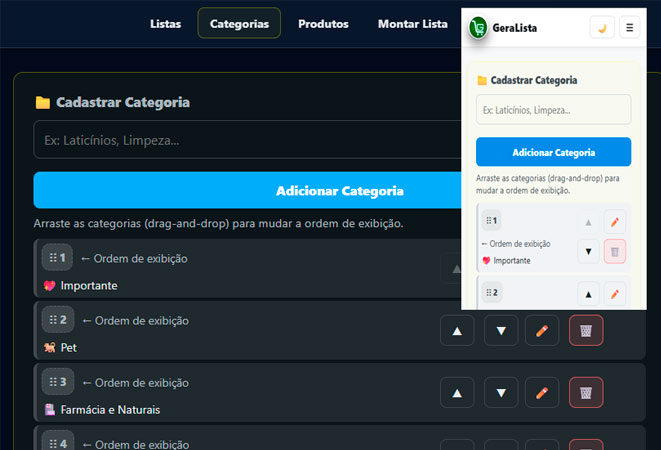 Figura 2: Formulário para criação e ordenação de categorias.
- Digite o nome da categoria no campo indicado.
- Clique em Salvar Categoria.
- Você pode editar ou excluir categorias existentes a qualquer momento na lista abaixo do formulário.
- Pode ainda move-las para que aparecem na ordem de suas compras.
- DICA: Use Emojis para personalizar suas categorias.
3. Cadastro e Edição de Produtos
No card de Cadastrar Produto, você define o nome do item, associa a uma categoria, insere preço estimado, descrição opcional e escolhe uma imagem explicativa.
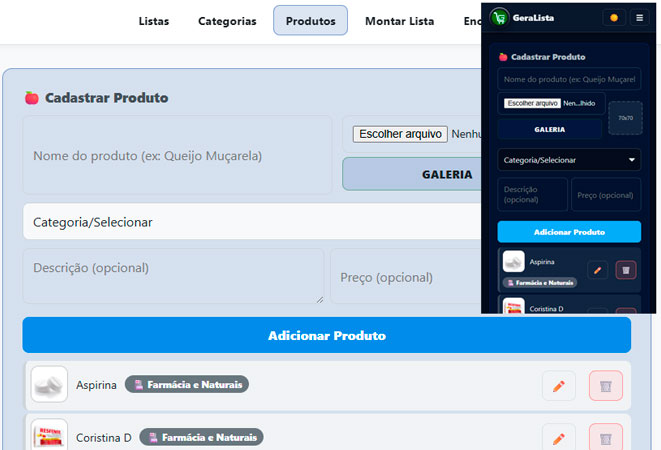 Figura 3: Formulário de cadastro com opção de upload e pré-visualização de imagem.
- Nome do Produto: Informe o título do item (ex: Queijo Muçarela).
- Preço e Descrição: Preencha o valor unitário estimado e observações específicas.
- Pré-visualização: O miniquadro 70x70 mostra instantaneamente a thumbnail da imagem selecionada.
- DICA: Utilize ponto, dois pontos, caracteres especiais para criar uma subdivisão dos produtos. Ex: Você pode criar categorias: Verduras, Legumes e Frutas, mas também pode criar uma única categoria chamada 'HortiFruti' e usar ., .., •, ›; iniciando um nome com os mesmos caracteres este se agruparão por ordem alfabética naturalmente.
4. Seleção de Imagens e Galeria
Você pode enviar uma foto do seu dispositivo ou escolher uma imagem rápida através do botão GALERIA integrando imagens pré-carregadas.
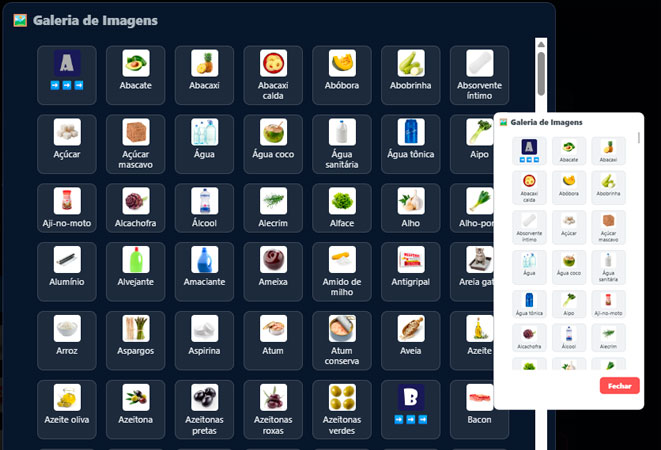 Figura 4: Modal da Galeria para escolha rápida de ícones e fotos de produtos.
- Clique no botão GALERIA para abrir a janela modal de seleção.
- Clique sobre a imagem desejada; o modal fechará automaticamente aplicando a imagem ao produto.
- Se preferir usar um arquivo próprio, utilize o botão Escolher arquivo diretamente na página.
- DICA: Use e abuse da GALERIA, a imagem fica retida localmente e pode ser reutilizada facilmente. Ex: Folhas podem ser utilizadas para: cheiro verde, coentro, salsa, rúcula, etc...
5. Gerenciando a Lista de Compras
Criação, Edição e Exclusão de suas listas.
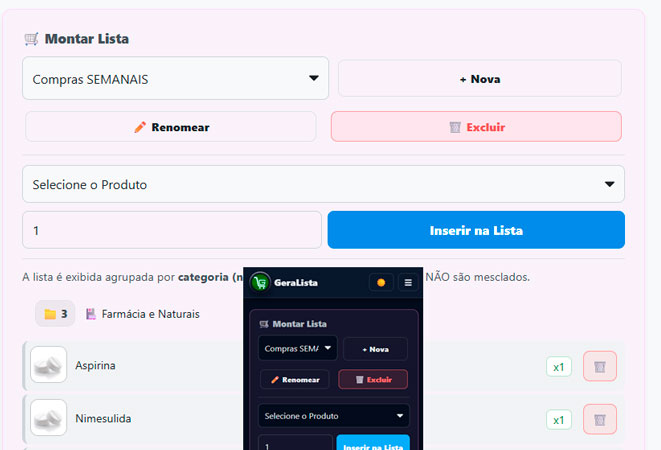 Figura 5: Visualização da Criação de listas de compras organizada por categoria.
- Ajuste quantidades ou remova produtos diretamente na lista.
- Exporte ou imprima sua lista usando o painel de ações rápidas no topo. (Em Construção)
- DICA: Você não precisa sair jogando tudo fora e começando de novo, vá guardando suas listas. Ex: Eu sempre tenho lista de Galinhada, Feijoada, Churrasco, Final de Mês, etc... Quando vou fazer a festa é só abrir a lista que os produtos a serem comprados já estarão listados.
6. Gerenciando os Encartes
Esta área é para cadastrar seus links de panfletos, propagandas, encartes de supermercados, é uma área para ser temporária, pois as promoções quase sempre são por curto tempo.
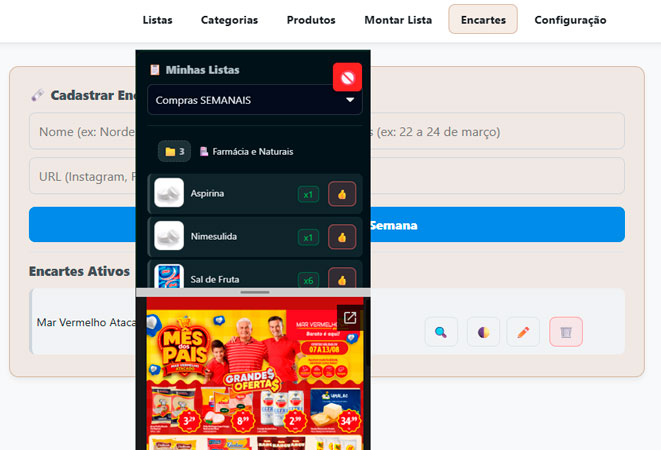 Figura 6: Visualização de Encartes promocionais.
- Digite o nome do Encarte (nome do supermercado, nome da farmácia,etc...
- Coloque a data de validade e inclua a URL do site, ou Seja: "Cole o endereço da internet (link) onde o seu panfleto está salvo."
- Abra o panfleto na internet (pode ser no Google Drive, Sites, instagram, Facebook ou apenas a imagem na Internet).Copie o texto completo que aparece na barra de endereços do topo do seu navegador (começa com www. ou https://).Cole esse texto no campo de cadastro acima.Dica de ouro para o usuário evitar errosEvite caminhos do seu computador: Endereços que começam com C:\Users\ ou file:// não funcionam. O panfleto precisa estar publicado ou guardado na internet para que você consiga ver.
- Clique em Adicionar Encarte.
- DICA: Você pode até usar encartes do Instagram ou Facebook, Clique nos 3 pontinhos (•••) do post e clique em Copiar o Link, depois cóle-o na url do encarte. Obs: As vezes pode não funcionar, pois muitos usuários ou o próprio META bloqueiam links externos, mas vale a pena tentar.
- DICA 2: Use a navegação dupla, clique em 🌓, abrirá uma nova janela dividida em duas partes que arrastando você pode redimensionar, na parte superior você verifica sua lista e na inferior o seu encarte.
7. Gerenciamento de Backups, Ajudas e Contato
Tentamos tornar tudo muito intuitivo, acesse o detalhamento de cada sessão do nosso site ou aplicativo nesta sessão.
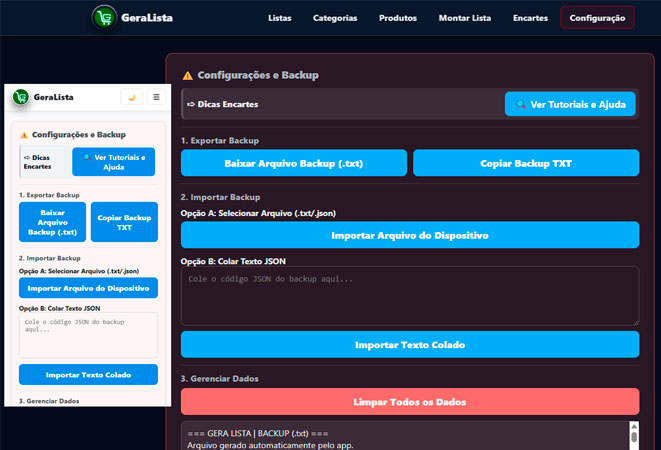 Figura 5: Visualização da Área de Configurações, Ajudas e Contato.
- A primeira opção é esta página com suporte e dicas a nosso aplicação e no final dela uma área para contato.Lenbrando que para enviar uma mensagem você precisará estar conectado a Internet.
- Depois temos os Backups ou cópias de segurança dos seus dados, nos utilizamos o armazenamento em Web Storage (localStorage): Uma tecnologia moderna, explicada na API de Armazenamento na Web que guarda dados de forma mais eficiente e com mais espaço. Os backups são no formato TXT (texto) exatamente o que seu navegador guarda. Para que você possa usar o programa em outro navegador ou disposito, precisará de ter uma cópia de Backup, é exatamente o que fazemos nesta área.
- Aí você poderá guardar já gerado o arquivo .txt ou copiando o texto para memória.
- E também, importar os dados para restauração do sistema ou seja buscando o arquivo .txt ou colando o texto na área específica.
- E por fim poderá apagar todo o conteúdo já gerado, é claro que depois do backup...
- DICA: Cole sua configuração em um email ou no whatsApp, fica muito fácil de restaurar sua lista em qualquer lugar.
- DICA 2: Deixe sua vida mais colorida. Selecione seu tema preferido: Claro, Escuro, Rosa, Azul ou Preto.